


آموزش نصب تصویری نرمافزار حسابداری هلو (Holoo)

در این راهنما، آموزش نصب تصویری نرمافزار حسابداری هلو را از پیشنیازها تا فعالسازی و تنظیمات اولیه یاد میگیرید و با خطاهای رایج نصب هلو و راهحل آنها آشنا میشوید.
نصب نرمافزار حسابداری هلو در ظاهر ساده است، اما در عمل بسته به نسخه برنامه، نوع ویندوز، سطح دسترسی کاربر، آنتیویروس، تنظیمات SQL یا داتنت، ممکن است با خطاهایی روبهرو شوید. اگر این مراحل را دقیق انجام دهید، معمولاً نصب بدون دردسر انجام میشود.
آموزش نصب تصویری نرمافزار حسابداری هلو (Holoo) در رشت: (نسخه آموزشی)
یادگیری این نرمافزار برای حسابداران و مدیران فروشگاهها در گیلان یک مزیت شغلی بزرگ محسوب میشود. برای آموزش نصب تصویری نرمافزار حسابداری هلو در رشت، تمرکز روی موارد زیر الزامی است:
- تعریف کالا و انبارگردانی: مدیریت موجودی دقیق در انبار.
- امور چک و بانک: ثبت چکهای دریافتی و پرداختی با هشدار سررسید.
- گزارشات فصلی و مالیات: تنظیم گزارشات مورد نیاز اداره دارایی رشت.
- بستن سال مالی: انتقال ماندهها به سال جدید به صورت خودکار.
1) قبل از نصب هلو چه چیزهایی را بررسی کنیم؟
قبل از اینکه فایل نصب را اجرا کنید، این موارد را آماده کنید:
حداقل پیشنیازها
- سیستم عامل: ویندوز 7، 8، 10 یا 11
- رم: حداقل 4 گیگابایت، ترجیحاً 8 گیگابایت یا بیشتر
- فضای خالی: حداقل 2 تا 5 گیگابایت
- دسترسی Administrator: برای نصب ضروری است
- نسخه داتنت و پیشنیازهای ویندوز: برخی نسخههای هلو به نصب بودن مؤلفههای ویندوز نیاز دارند
- غیرفعال نبودن سرویسهای لازم ویندوز
نکات مهم قبل از شروع
-
- اگر قبلاً هلو روی سیستم نصب بوده، بررسی کنید نسخه قبلی کامل حذف شده باشد.
- از اطلاعات حسابداری قبلی بکاپ بگیرید.
- اگر نرمافزار را روی شبکه نصب میکنید، باید مشخص باشد:
- کدام سیستم سرور است
- کدام سیستمها کلاینت هستند
- آنتیویروس یا Windows Defender گاهی فایلهای اجرایی را مشکوک تشخیص میدهد. بهتر است هنگام نصب، موقتاً کنترل شود.
- فایل نصب را از منبع معتبر دریافت کنید.
2) مراحل آموزش کامل نصب نرمافزار هلو
مرحله 1: فایل نصب را آماده کنید
اگر فایل نصب بهصورت DVD، فلش یا فایل دانلودی است:
- فایل را روی دسکتاپ یا درایوی مثل
D:کپی کنید - بهتر است مستقیم از داخل فایل فشرده اجرا نکنید
- اگر فایل ZIP یا RAR است، ابتدا آن را Extract کنید
مرحله 2: اجرای Setup با دسترسی Administrator
روی فایل Setup.exe یا فایل نصب راستکلیک کنید و گزینه:
Run as administrator
را بزنید.
چرا این کار مهم است؟
چون اگر نصبکننده دسترسی کافی نداشته باشد، ممکن است:
- فایلها کامل کپی نشوند
- رجیستری ویندوز ثبت نشود
- سرویسهای موردنیاز نصب نشوند
- برنامه بعد از نصب اجرا نشود
سپس ایتم شروع نصب را انتخاب کرده و ادامه را بزنید.
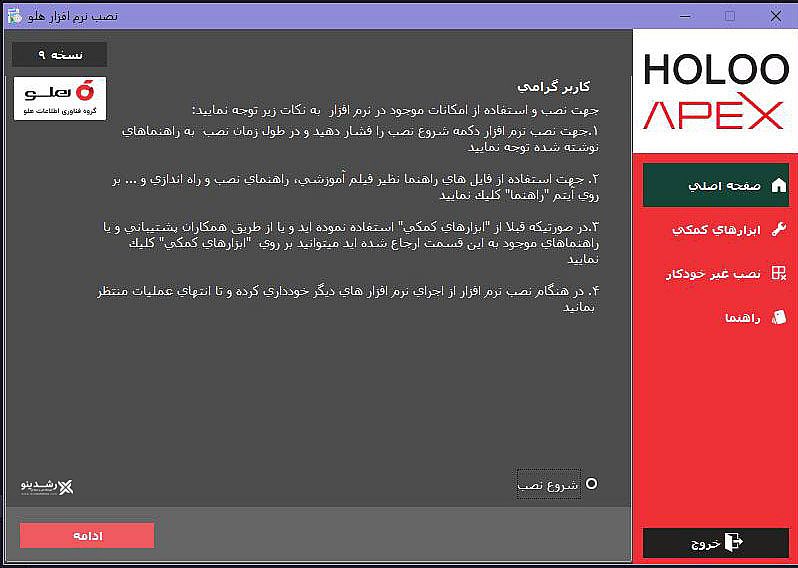
مرحله 3: بررسی نیازمندی ها
پس از كليک بر روی ادامه، فرمی به شكل زير نمايش داده میشود كه در آن مواردی كه بايد قبل از نصب نرم افزار، حتما انجام شود را مورد بررسی قرار میدهد. در اين فرم، دكمه نصب را كليک نماييد.
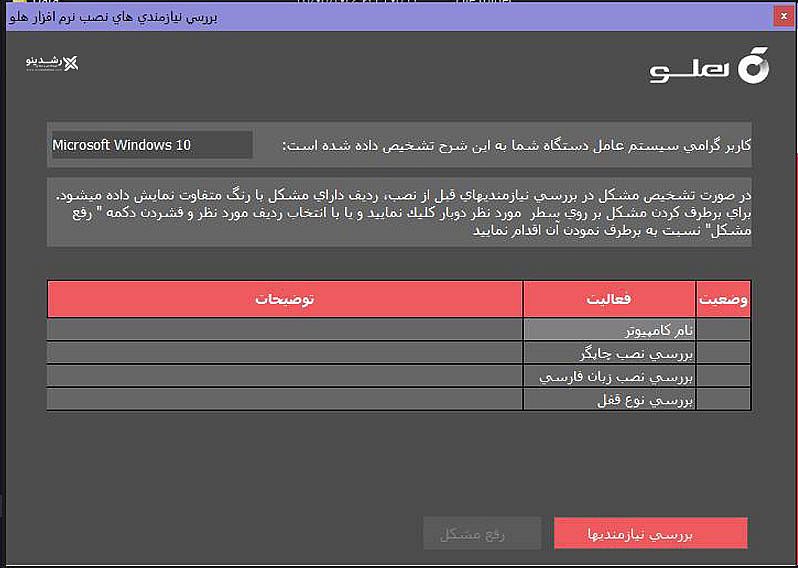
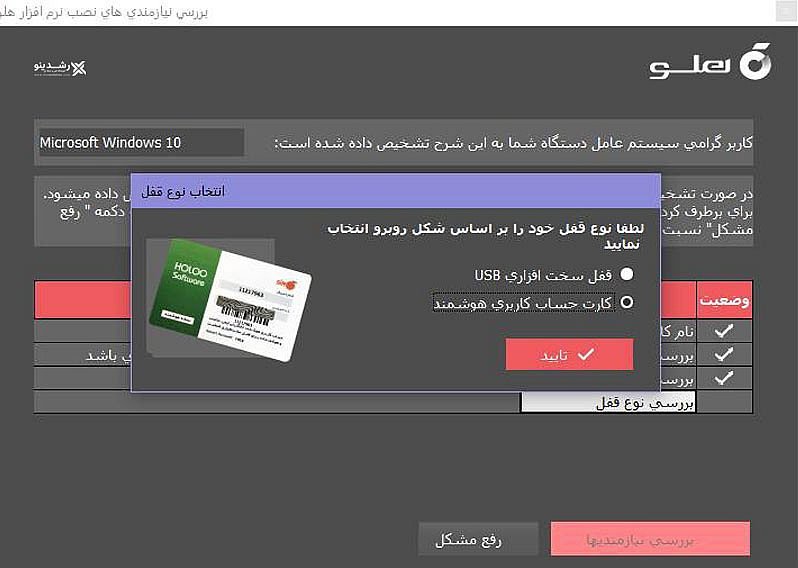
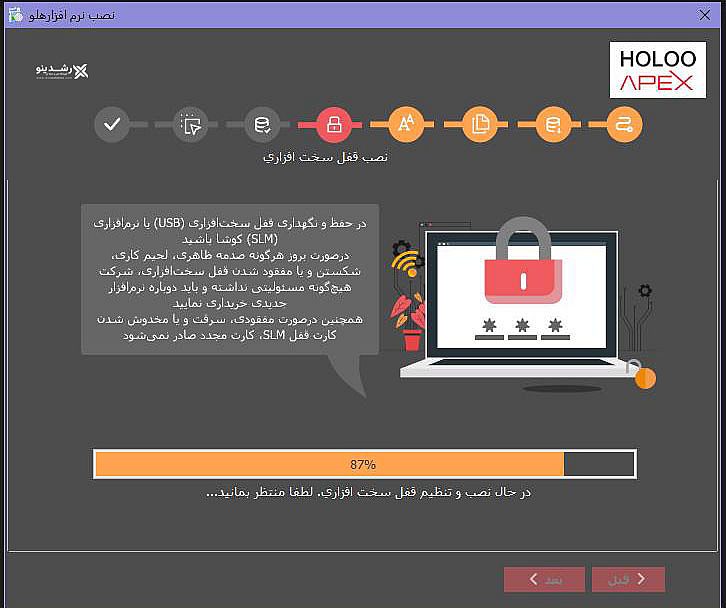
پس از كليک ، در صورتی كه موارد نمايش داده شده در فرم از قبيل نام كامپيوتر و بررسی نصب چاپگر و … در سيستم شما به درستی نصب شده باشد، در كنار آن علامت تیک «✔️» نمايش داده می شود. به هنگام بررسی «نصب قفل سخت افزاری»، فرمی به شكل زير نمايش داده میشود كه در آن بايد نوع قفل خود را انتخاب و سپس دكمه تاييد را كليک نماييد.
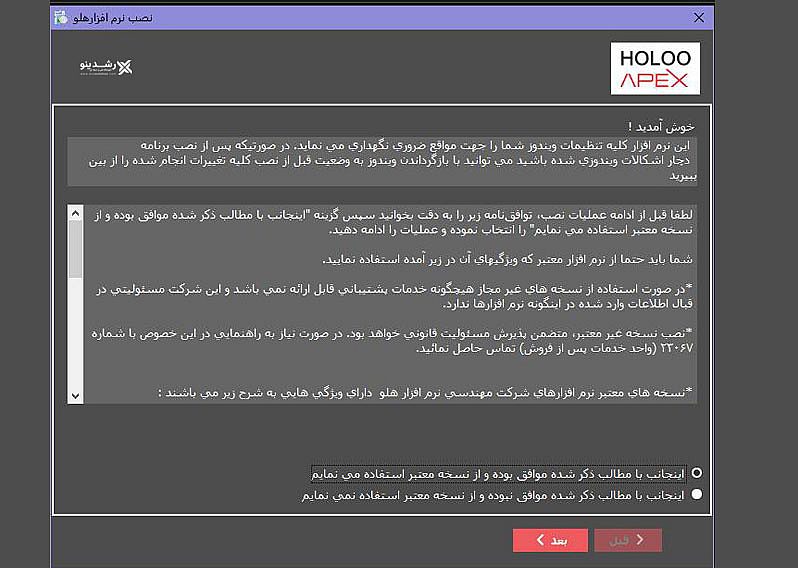
در صورتی كه همه نيازمندی های مربوط به نصب به درستی انجام شده باشد، فرم زير نمايش داده میشود. در اين فرم، ابتدا مطالب موجود در فرم را مطالعه نموده و در صورت توافق با مطالب ذكر شده، گزينه «اينجانب با مطالب ذكر شده موافق بوده و از نسخه معتبر استفاده مینمايم» را انتخاب نماييد. با انتخاب اين گزينه، دكمه بعدی فعال شده و با كليک بر روی آن میتوانيد عمليات نصب نرم افزار را ادامه دهيد.
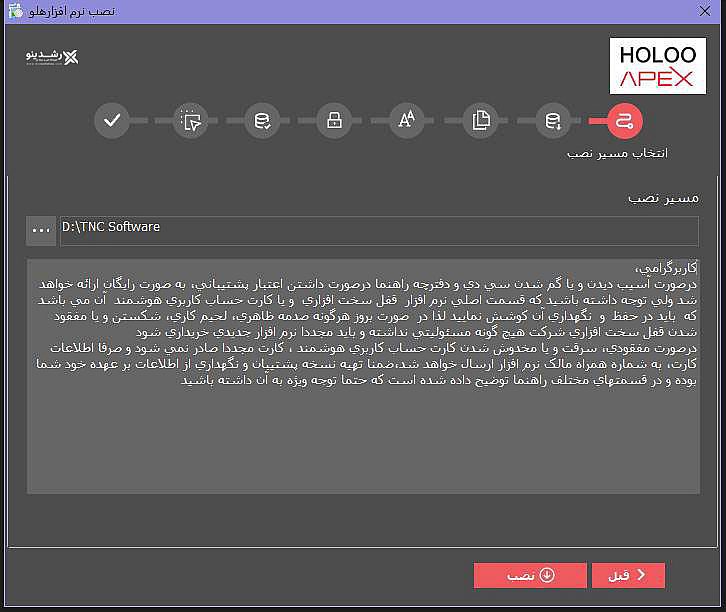
مرحله 4: انتخاب مسیر نصب
معمولاً نرمافزار هلو مسیر پیشفرضی مثل این پیشنهاد میدهد.
در بعضی از موارد، بهتر است نرمافزارهای حسابداری را در مسیری سادهتر نصب کنید.
دلیل
گاهی ویندوز روی پوشه Program Files محدودیت دسترسی بیشتری اعمال میکند و ممکن است:
- برنامه در ذخیره فایلها مشکل پیدا کند
- بکاپگیری درست انجام نشود
- فایلهای جانبی ساخته نشوند
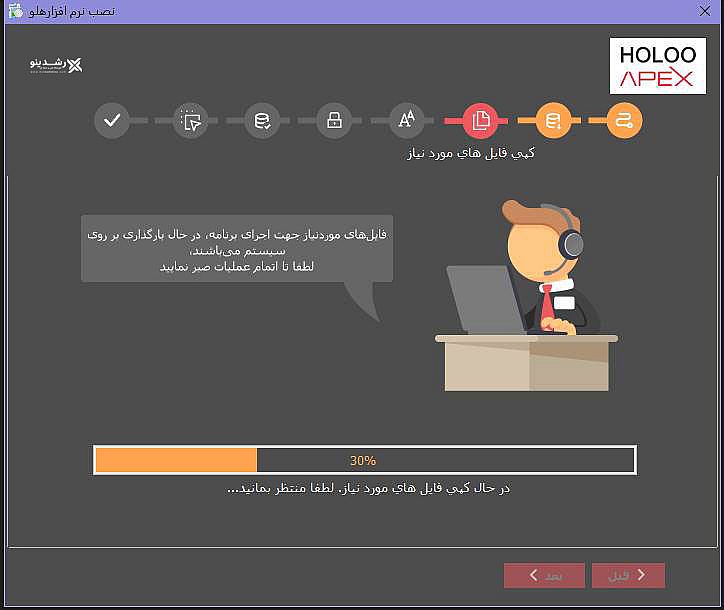
مرحله 5: انتخاب اجزای نصب نرم افزار هلو
بسته به نسخه هلو، ممکن است در زمان نصب با گزینههایی مثل این روبهرو شوید:
- نصب برنامه اصلی
- نصب بانک اطلاعاتی
- نصب گزارشساز
- نصب ابزارهای جانبی
- نصب نسخه تککاربره یا شبکه
در این مرحله باید متناسب با نیازتان انتخاب کنید:
اگر تکسیستمی هستید
- معمولاً نصب کامل یا Full Install مناسب است
اگر شبکهای هستید
- روی سرور: نصب کامل انجام شود
- روی کلاینتها: معمولاً فقط نسخه کلاینت یا اجزای لازم نصب شود
نصب پیشنیازها نرم افزار هلو
در برخی نسخههای هلو، پیشنیازهایی مانند موارد زیر نصب میشوند:
- Microsoft .NET Framework
- SQL Server یا موتور بانک اطلاعاتی
- Visual C++ Redistributable
- Crystal Reports Runtime
- درایورهای جانبی چاپ یا گزارش
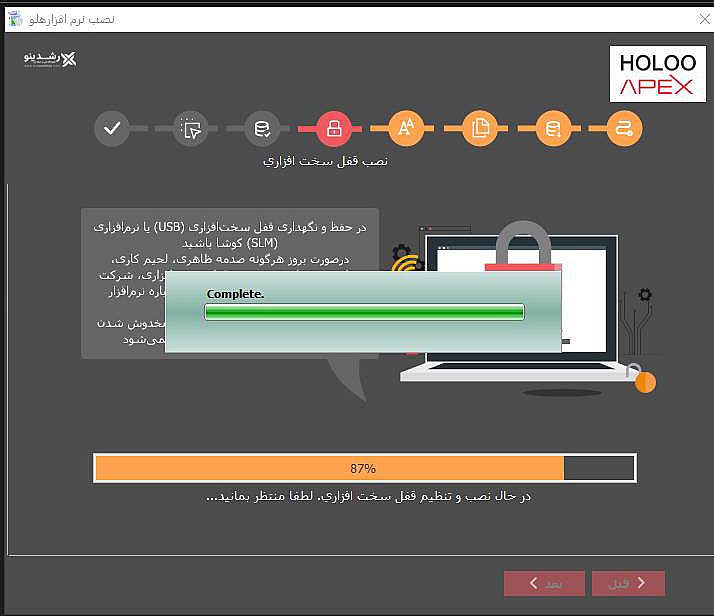
اگر در حین نصب این مؤلفهها پیغام جداگانه نمایش داده شد، اجازه دهید کامل نصب شوند.
هشدار : اگر یکی از این پیشنیازها ناقص نصب شود، ممکن است هلو نصب شود ولی اجرا نشود.
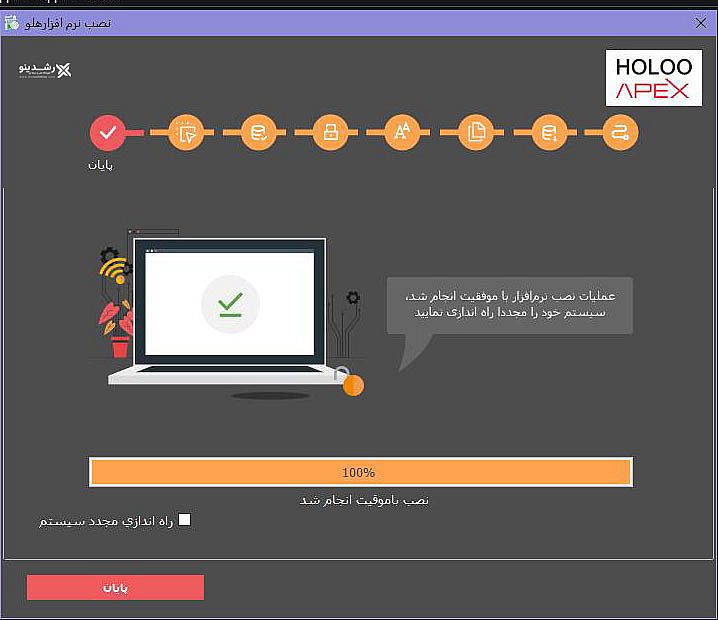
مرحله 6: پایان نصب و اجرای اولیه
پس از نصب:
- روی Finish کلیک کنید
- سیستم را Restart کنید
- بعد از بالا آمدن ویندوز، برنامه را دوباره با Run as administrator اجرا کنید
3) فعالسازی نرمافزار هلو
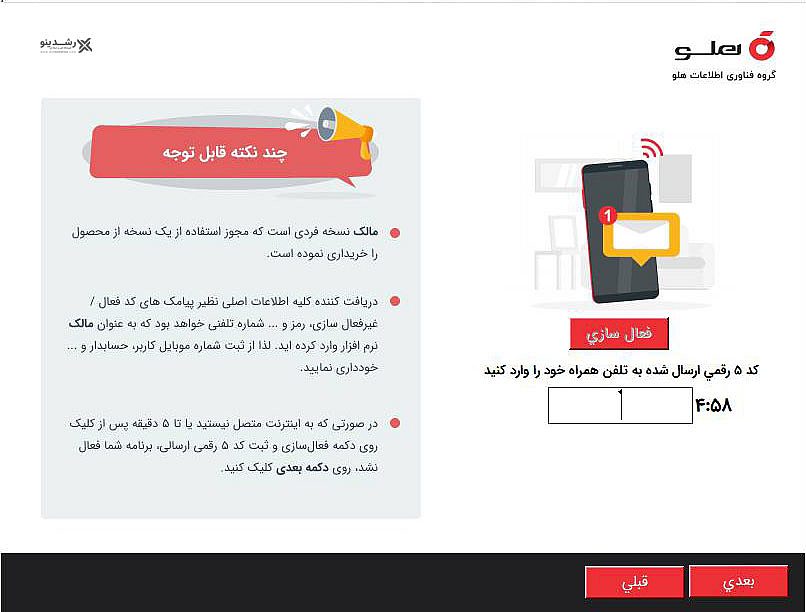
بعد از نصب، معمولاً برنامه نیاز به فعالسازی دارد. این فعالسازی ممکن است با یکی از روشهای زیر باشد:
- وارد کردن سریال
- ثبت کد لایسنس
- فعالسازی تلفنی
- فعالسازی اینترنتی
- دریافت کد فعالسازی از شرکت فروشنده
نکات مهم در فعالسازی
- سریال را دقیقاً مطابق حروف بزرگ و کوچک وارد کنید
- از فاصله اضافی اول یا آخر کد جلوگیری کنید
- اگر سیستم تاریخ یا ساعت اشتباه داشته باشد، فعالسازی ممکن است با خطا مواجه شود
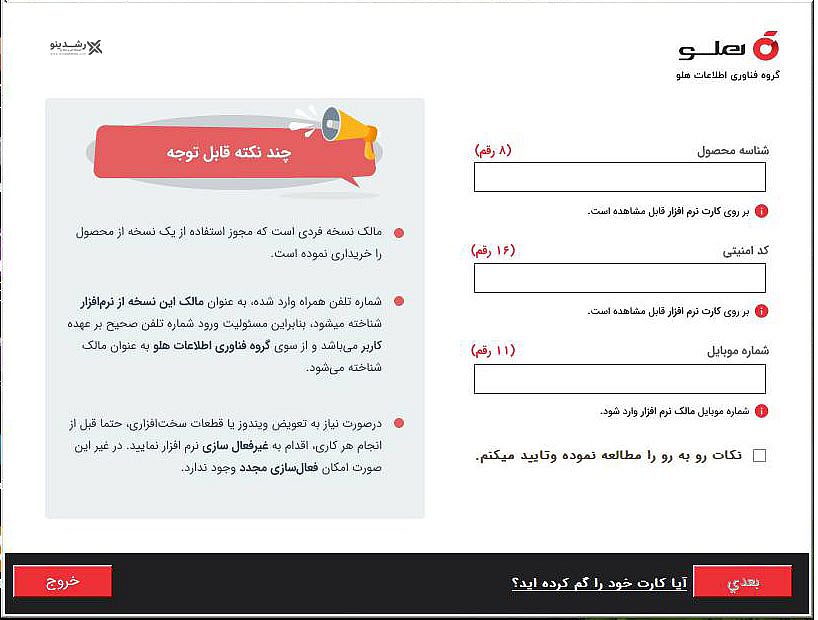
اطلاعات را وارد کرده و تیک گزینه “نکات رو به رو را مطالعه نموده و تایید میکنم.” را بزنید و سپس گزینه بعدی را کلیک کنید.
خطاهای احتمالی هنگام نصب هلو و راهحل آنها
حالا برسیم به بخش مهم و کاربردی: خطاهای رایج.
خطا 1: Setup اجرا نمیشود
علائم
- روی فایل Setup کلیک میکنید ولی هیچ اتفاقی نمیافتد
- پنجره نصب باز نمیشود
- خطای امنیتی ویندوز نمایش داده میشود
دلایل احتمالی
- فایل نصب خراب است
- فایل کامل دانلود نشده
- آنتیویروس فایل را مسدود کرده
- دسترسی Administrator ندارید
راهحل
- فایل نصب را دوباره از منبع معتبر دریافت کنید
- روی Setup راستکلیک و Run as administrator بزنید
- آنتیویروس را موقتاً غیرفعال کنید
- فایل را از حالت فشرده خارج کنید
- اگر فایل روی فلش است، آن را به هارد کپی کرده و سپس اجرا کنید
خطا 2: پیام Access Denied یا عدم دسترسی
علائم
- در زمان نصب یا اجرا پیغام عدم دسترسی میدهد
- فایلها کپی نمیشوند
- برنامه باز میشود ولی اطلاعات ذخیره نمیشود
راهحل
- برنامه را با دسترسی Administrator اجرا کنید
- مسیر نصب را از
Program Filesبه مسیر سادهتری مثلC:\Holooتغییر دهید - سطح دسترسی پوشه نصب را بررسی کنید
- کاربر ویندوز باید مجوز Full Control روی پوشه برنامه داشته باشد
خطا 3: نصب ناقص انجام میشود
علائم
- نصب تا وسط انجام میشود و متوقف میشود
- پیام خطای عمومی میدهد
- بعد از نصب، برخی فایلها یا گزینهها وجود ندارند
دلایل
- خرابی فایل نصب
- کمبود فضای دیسک
- تداخل با نسخه قبلی
- نصب نشدن پیشنیازها
راهحل
- حداقل چند گیگ فضای خالی ایجاد کنید
- نسخه قبلی را کامل حذف کنید
- پوشههای باقیمانده از نصب قبلی را پاک کنید
- سیستم را ریاستارت کنید و دوباره نصب انجام دهید
- پیشنیازها را جداگانه نصب کنید
خطا 4: برنامه بعد از نصب اجرا نمیشود
علائم
- آیکن برنامه هست، اما با دوبار کلیک باز نمیشود
- پیغام خطای سیستمی میدهد
- برنامه لحظهای باز و بسته میشود
دلایل
- نصب نبودن .NET Framework
- نصب نبودن Visual C++
- ناسازگاری نسخه با ویندوز
- خراب بودن فایلهای برنامه
راهحل
- سیستم را Restart کنید
- برنامه را با Run as administrator اجرا کنید
- پیشنیازهای ویندوز را نصب یا بهروزرسانی کنید
- در صورت نیاز، برنامه را در حالت Compatibility Mode اجرا کنید
- یکبار نرمافزار را حذف و مجدد نصب کنید
خطا 5: خطای مربوط به SQL Server یا بانک اطلاعاتی
علائم
- برنامه باز میشود ولی شرکتها نمایش داده نمیشوند
- خطای اتصال به دیتابیس میدهد
- خطاهایی مثل:
- Cannot connect to database
- SQL Server not found
- Database access error
دلایل احتمالی
- سرویس SQL اجرا نیست
- نام سرور اشتباه است
- دیتابیس attach نشده
- فایروال ویندوز پورت SQL را بسته
- نسخه SQL ناسازگار است
راهحل
- وارد Services ویندوز شوید
- بررسی کنید سرویسهای SQL در حالت Running باشند
- نام سرور یا Instance را درست وارد کنید
- اگر شبکهای هستید، IP و دسترسی سرور را بررسی کنید
- در صورت نیاز SQL Server را مجدداً نصب یا Repair کنید
خطا 6: مشکل در فعالسازی لایسنس
علائم
- سریال پذیرفته نمیشود
- فعالسازی انجام نمیشود
- پیام License Invalid یا Activation Failed
دلایل
- وارد کردن اشتباه کد
- مغایرت نسخه نرمافزار با لایسنس
- تغییرات سختافزاری سیستم
- تاریخ و ساعت اشتباه ویندوز
راهحل
- کد را دوباره و دقیق وارد کنید
- تاریخ و ساعت ویندوز را اصلاح کنید
- مطمئن شوید لایسنس برای همان نسخه است
- در صورت تعویض ویندوز یا سختافزار، با پشتیبانی هلو تماس بگیرید
خطا 7: فونتها یا گزارشها بهدرستی نمایش داده نمیشوند
علائم
- متنها ناخوانا هستند
- فاکتور یا گزارش بههمریخته چاپ میشود
- حروف فارسی جدا از هم دیده میشوند
دلایل
- فونتهای موردنیاز نصب نیستند
- گزارشساز یا ماژول چاپ کامل نصب نشده
- تنظیمات چاپگر نادرست است
راهحل
- فونتهای همراه نرمافزار را نصب کنید
- ماژول گزارش و چاپ را مجدد نصب کنید
- چاپگر پیشفرض ویندوز را تنظیم کنید
- تست چاپ با یک پرینتر دیگر انجام دهید
خطا 8: مشکل در چاپ فاکتور
علائم
- فاکتور چاپ نمیشود
- چاپ ناقص است
- اندازه چاپ بههمریخته است
راهحل
- درایور چاپگر را بهروزرسانی کنید
- چاپگر پیشفرض را بررسی کنید
- تنظیمات کاغذ و سایز فاکتور را در نرمافزار کنترل کنید
- اگر از فیشپرینتر استفاده میکنید، درایور مخصوص همان مدل را نصب کنید
خطا 9: خطای شبکه در نسخه چندکاربره
علائم
- کلاینت به سرور وصل نمیشود
- شرکت روی سیستم اصلی باز میشود ولی روی بقیه سیستمها نه
- خطای دسترسی به فایل یا دیتابیس میدهد
دلایل
- اشتباه بودن IP
- بسته بودن دسترسی شبکه
- غیرفعال بودن File Sharing
- فایروال ویندوز
- دسترسی ناکافی به پوشه اشتراکی
راهحل
- از کلاینت، سرور را Ping کنید
- پوشههای لازم را Share کنید
- دسترسی Full Control به کاربران شبکه بدهید
- فایروال ویندوز را بررسی کنید
- نام سرور و مسیر دیتابیس را دوباره تنظیم کنید
خطا 10: بکاپ یا بازیابی اطلاعات انجام نمیشود
علائم
- فایل بکاپ ساخته نمیشود
- Restore خطا میدهد
- برنامه فایل پشتیبان را نمیشناسد
راهحل
- بکاپ را در مسیری با دسترسی کامل ذخیره کنید
- از نام فایل فارسی یا کاراکترهای خاص کمتر استفاده کنید
- مطمئن شوید نسخه بکاپ با نسخه نرمافزار سازگار است
- فضای خالی درایو مقصد را بررسی کنید
جمعبندی
نصب نرمافزار هلو اگرچه در بسیاری از موارد ساده است، اما گاهی به دلیل تنظیمات ویندوز، پیشنیازهای نرمافزاری، خطاهای SQL، مشکلات فعالسازی یا تنظیمات شبکه با اختلال روبهرو میشود. اگر در هر مرحله از نصب، فعالسازی، اجرای اولیه، اتصال به دیتابیس یا تنظیمات نرمافزار با مشکل مواجه شدید، میتوانید برای دریافت راهنمایی تخصصی و آموزش عملی با آموزشگاه ما هماهنگ کنید.
کارشناسان آموزشگاه رشدینو آمادهاند تا در زمینه آموزش نصب تصویری نرمافزار حسابداری هلو، رفع خطاهای نصب، تنظیمات اولیه و آموزش کار با نرمافزار شما را راهنمایی کنند.
شماره تماس: 09118087616 – 32324938
آدرس: رشت. خ امام خمینی . بعد از آزمایشگاه رازی . بن بست یلدا و ساختمان یلدا . آموزشگاه رشدینو

مطالب زیر را حتما مطالعه کنید

تفاوت حسابداری مقدماتی و پیشرفته
5 دلیل نیاز شرکت ها به نرم افزار حسابداری

8 راه جلوگیری از تقلب مالی در حسابداری

4 روش کاهش مالیات کسب و کارهای کوچک

6 دلیل برای استفاده از نرم افزار اکسل




دیدگاهتان را بنویسید
برای نوشتن دیدگاه باید وارد بشوید.